1. 구글 클라우드 회원가입
-일단 구글 클라우드 회원가입 및 결제수단을 등록해주시기 바랍니다.
결제관리는 잘 해주셔야함.
2. 프로젝트 생성
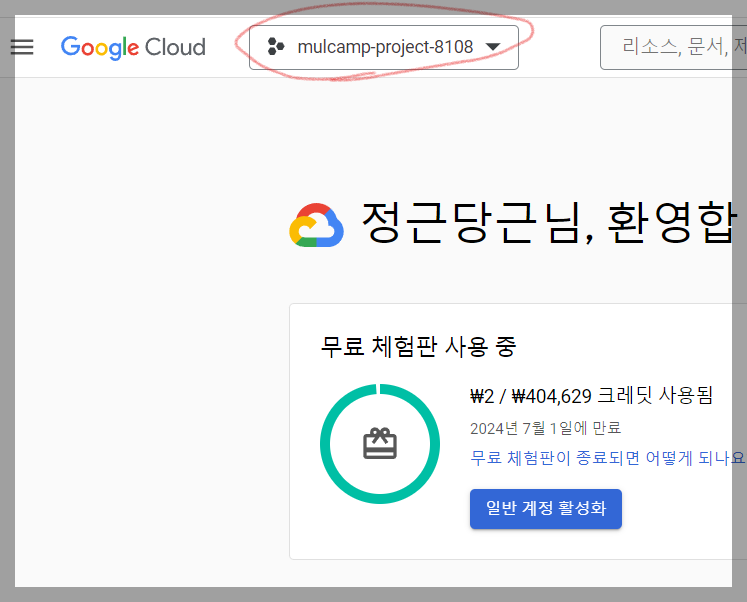
표시한 부분을 클릭
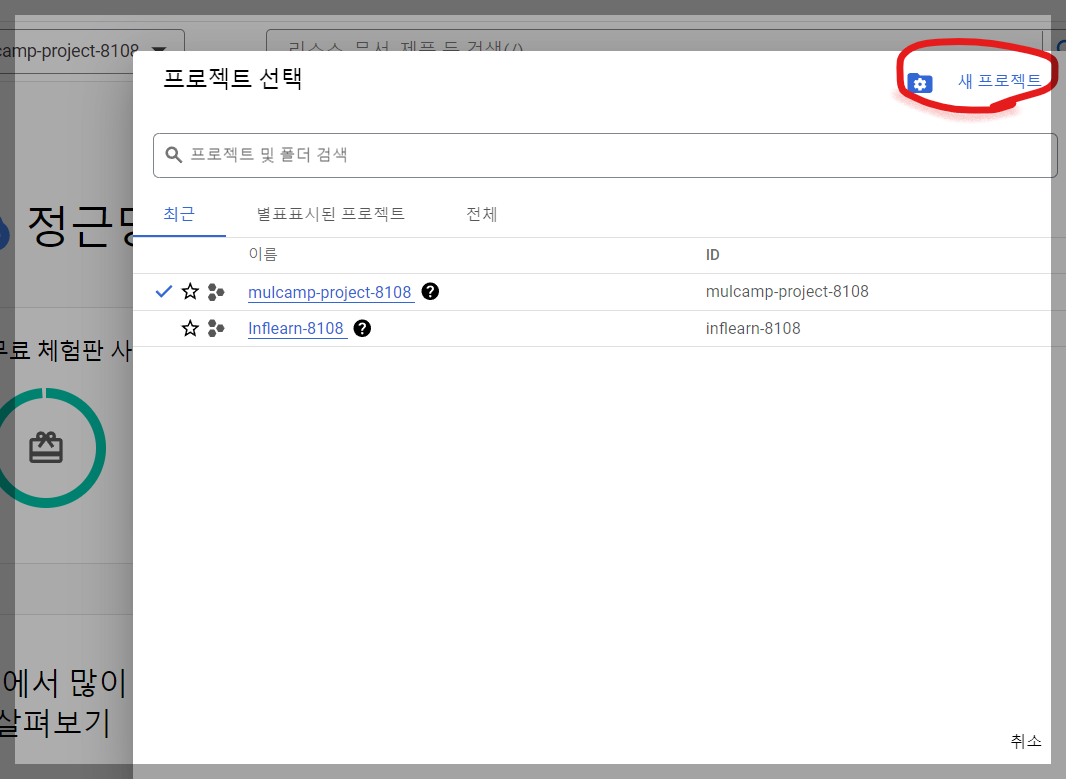
새 프로젝트 클릭합니다.
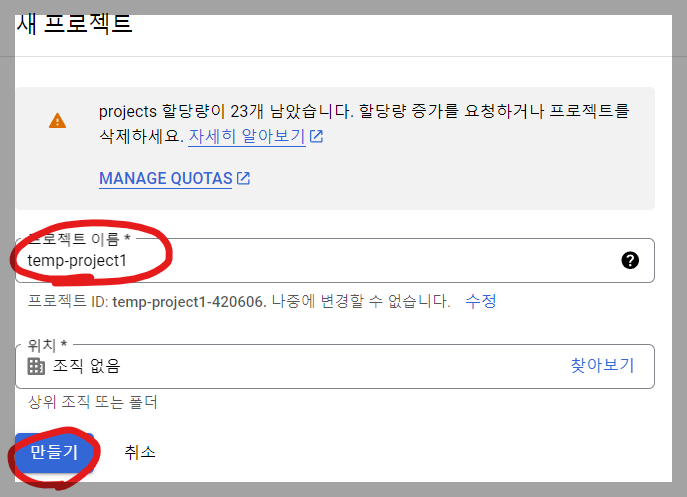
프로젝트 이름 지어주고 만들기 클릭
저는 현재 백수이므로 조직 없음 했습니다.
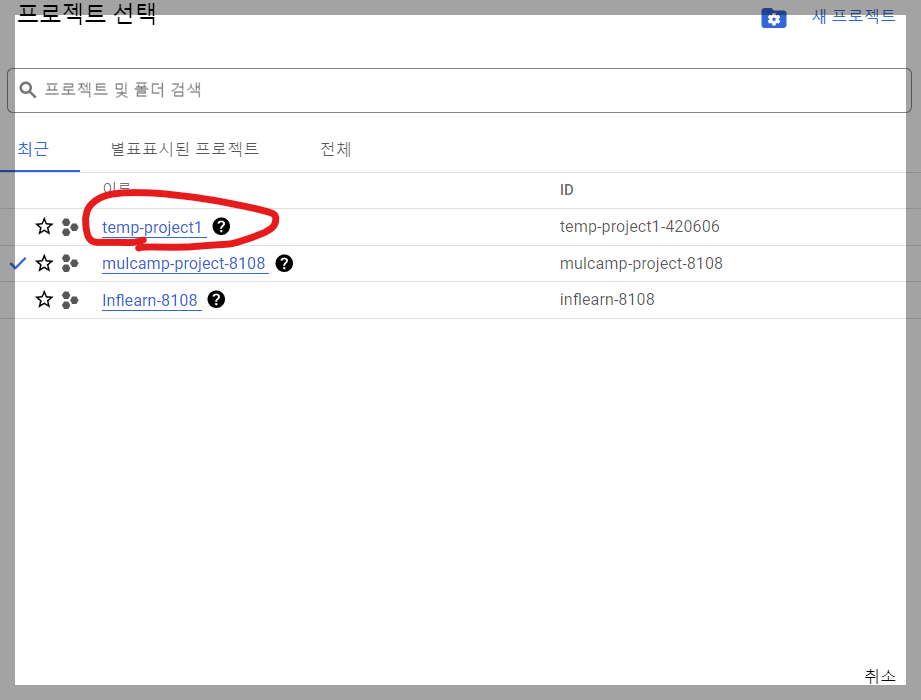
만든 프로젝트 클릭하고 사이드바 메뉴에서 Compute Engine 클릭
3. vm인스턴스 생성
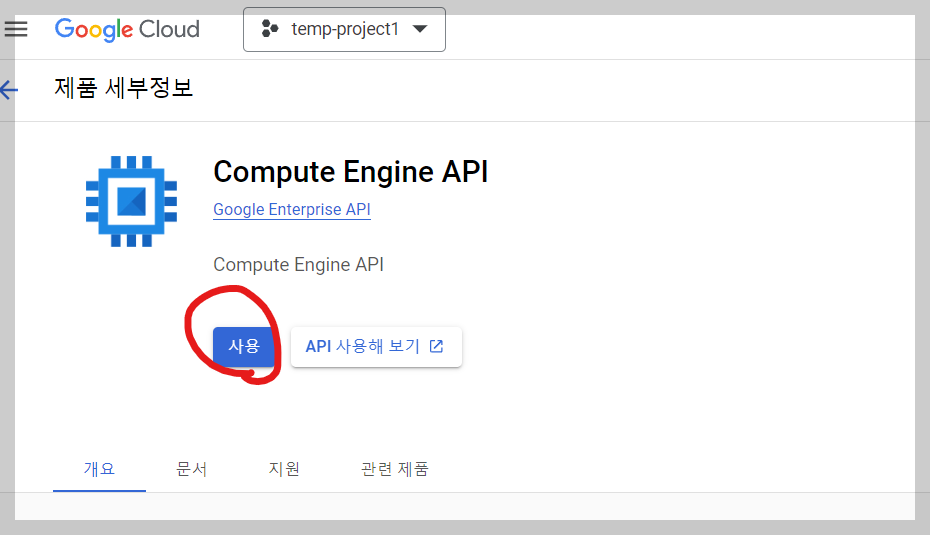
사용 클릭해준다.(시간 살짝 걸림)
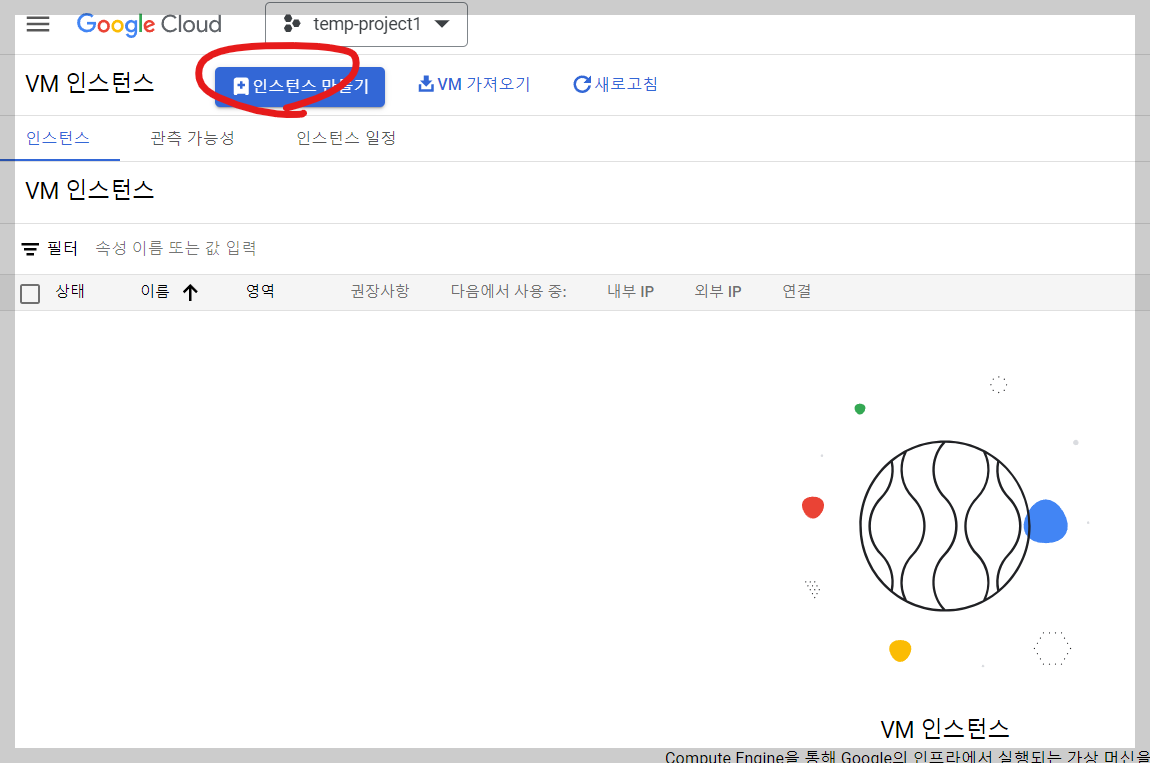
인스턴스 만들기 클릭
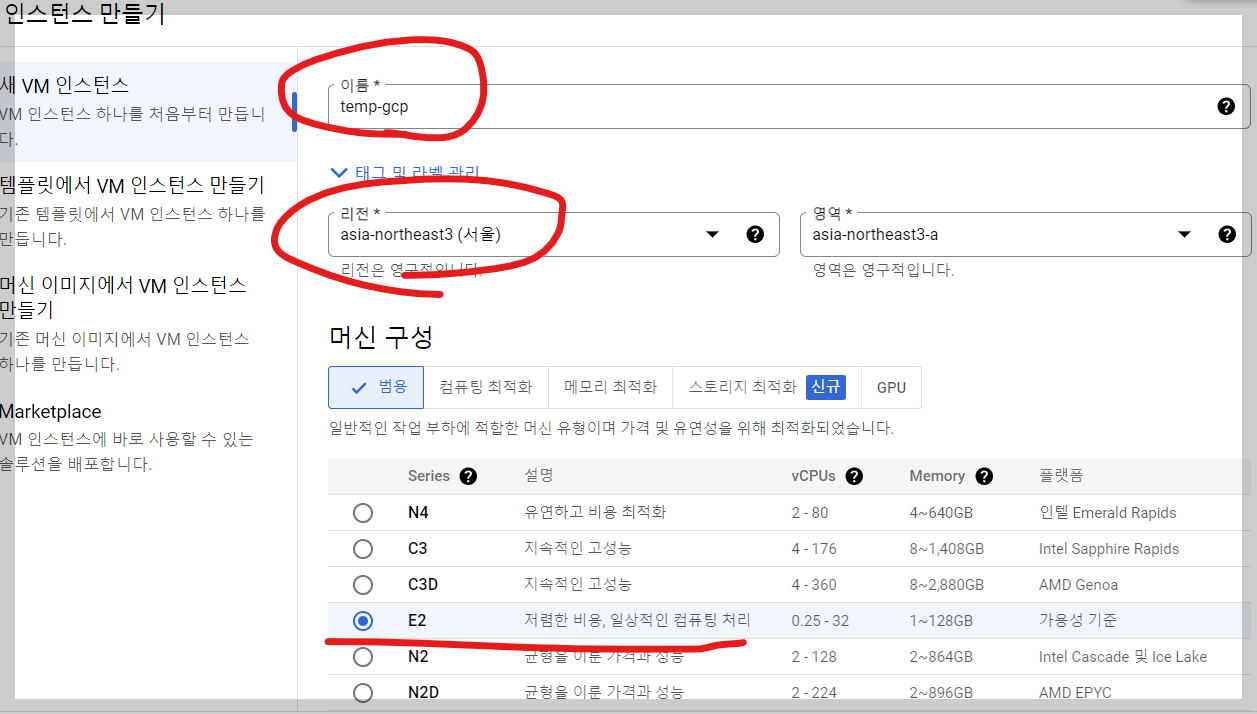
이름은 대충 지었고 지역은 서울로 했다. 그리고 비용에 따라 성능옵션을 고를 수 있다.
거창한 것을 할 건 아니니 일단 EC2 옵션을 선택했다. (본인 환경에 맞게 고르면 된다.)
gpu연산 안할거면 굳이 고성능 쓸 필요 없고
e2 저렴한거 쓰시면 됨

얘도 그냥 성능에 맞게 고르면 되는데 공유코어는 실무적으로 쓸 옵션이 안된다고 한다.
현질 유도라고 보면 된다. 일단 저걸로 골랐다.

부팅디스크 변경해주겠따.
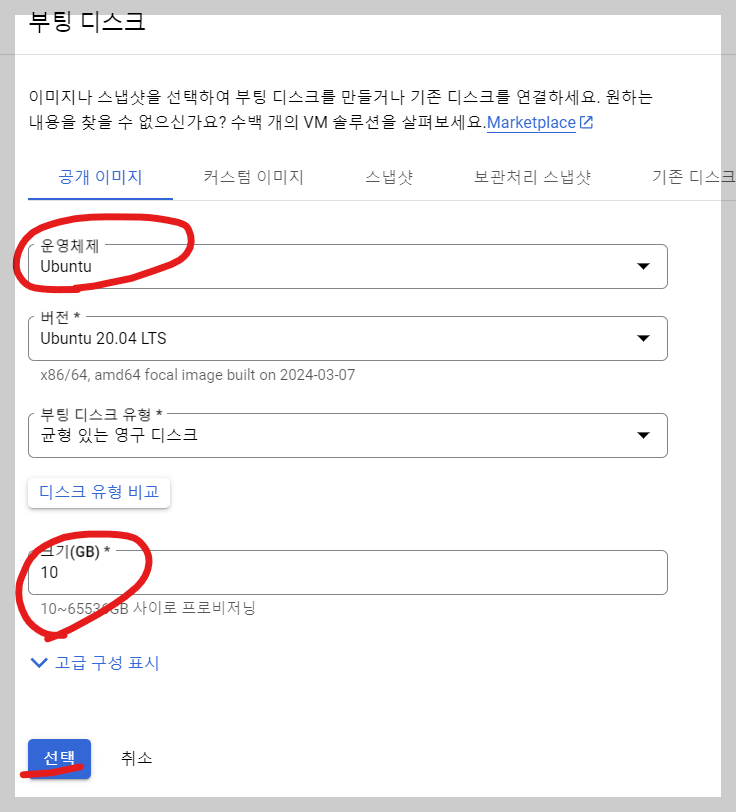
운영체제는 Ubuntu 크기는 본인 환경에 맞게 고르면된다. (나는 테스트용이니 10으로했다)
리눅스 환경을 만들어주는 것이다.

- ID및API엑세스 범위 설정(일단 배포용이므로 전체엑세스 허용했다) --> 경력자는 본인 환경에 맞게 알아야 한다.
- 방화벽은 위에 두개 허용
엑세스 범위 설정 어케하냐에 따라서 보안정책이랑도 맞물린다.
일단 필자의 목적은 클라우드를 잘 쓰는게 목적이 아니라
배포하는게 가장 큰 목적이니까
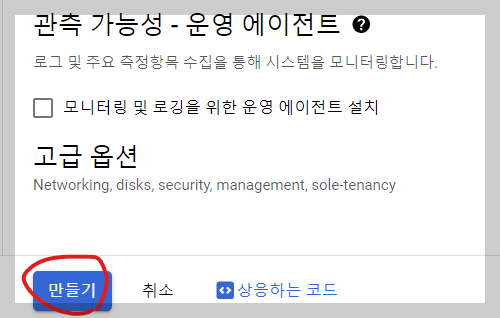
만들기를 누르면 인스턴스가 생성된다.(시간이 좀 걸린다.)
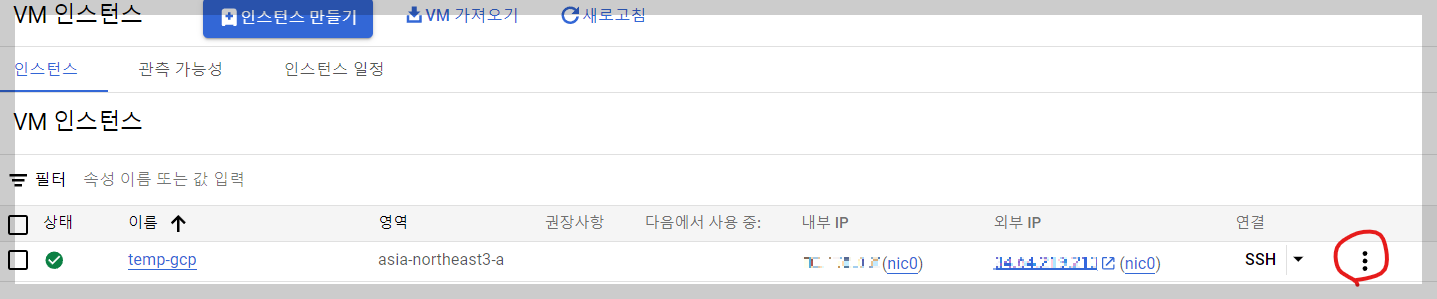
4. 네트워크 보안
- 프로젝트 배포를 진행하려면 방화벽을 열어줘야 한다.
- 네트워크 세부정보를 연다

네트워크 세부정보 보기 클릭
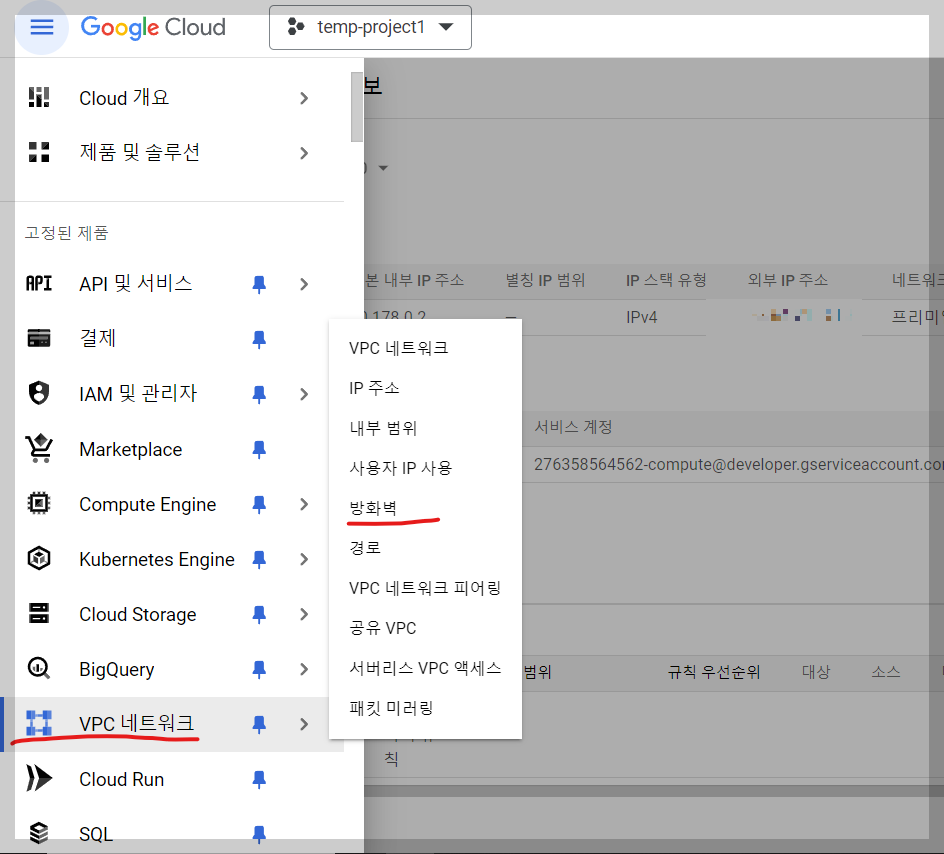
방화벽 클릭
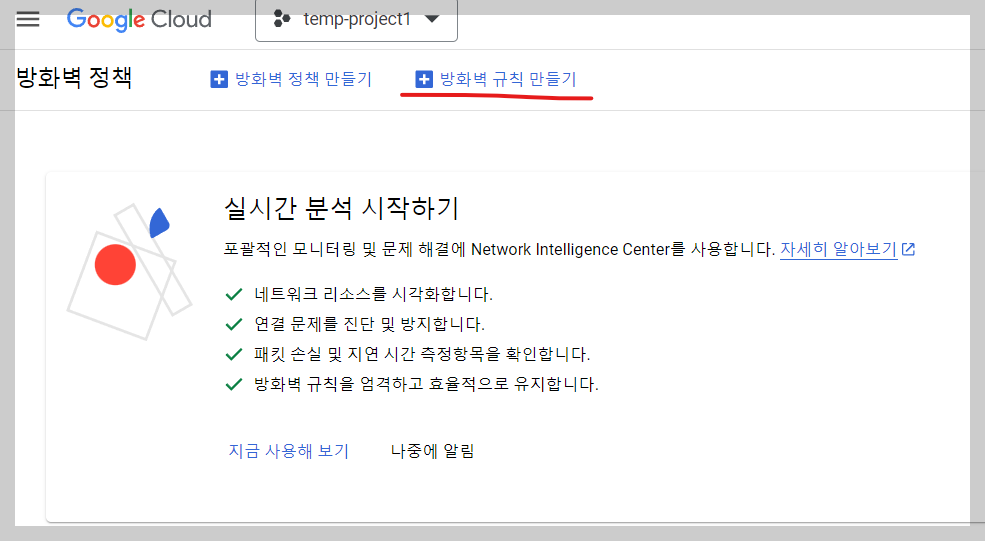
방화벽 규칙 만들기 클릭

이름설정 대충 해줬고
로그같은경우 실무에선 해야함
근데 아시겠지만 당연히 로그가 만들어진다는 건
데이터가 생긴다는 것이고 해당되는 비용이 발생
실무에선 중요해서 쓰지만 현재 내가 쓸 건 아니니 사용x .

- 대상
'네트워크의 모든 인스턴스' 보안 싹다 푸는거라고 보면 됨
- 소스범위
0.0.0.0/0 일단 이렇게 임시적으로 하는거임/ 이렇게 하면 안됨 원래 (임시용이니까 ^^)
-프로토콜 및 포트
모두 허용 --> 스파크 포트4040 주피터 8888 등 포트번호가 다 다르다.
뭐만 허용할 건지에 따라 제한 걸 수 있긴한데 하나하나 걸면 쉽게 되던것도 다 안되니까
일단 모두 허용
그리고 만들기

까지 뜨면 이제 개발환경 맞추러 가보자.
다음 게시글 ㄱㄱ
'데이터분석 & 엔지니어링 부트캠프' 카테고리의 다른 글
| GCP 구글 클라우드에서 Streamlit 설치하기 (0) | 2024.04.18 |
|---|---|
| GCP(구글 클라우드 플랫폼)에서 스파크 설치하기 2 (0) | 2024.04.17 |
| DB( MySQL ) 1일차 (0) | 2024.04.01 |
| 캐글/ 데이터 분석,시각화를 통한 실습 (0) | 2024.01.17 |
| 파이썬 데이터 통합 기초 메서드 join(), append()-->concat(), merge() (2) | 2024.01.08 |


