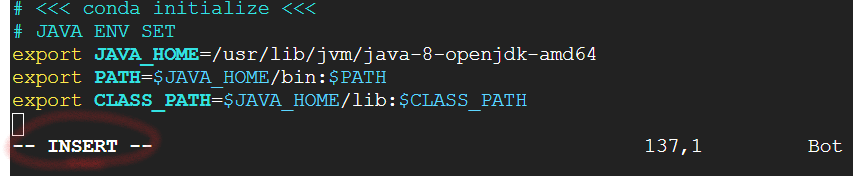
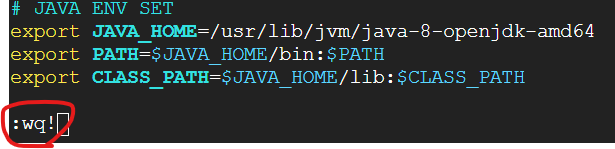
JAVA 환경변수 설정을 위해 vi ~/.bashrc 명령어를 실행하여 파일을 열고 아래와 같이 코드를 추가한다.
(vi ~/.bashrc 명령어는 cd ~ 명령어로 홈경로로 온다음에 실행)
(환경변수 설정을 해주면 실행해야 할 파일이 있는 경로가 아니더라도 특정 명령어를 사용할 수 있게 된다.)
(주의) 환경변수를 다 세팅하고나면 그 경로에 해당하는 파일이 있는 지 반드시 확인하며 세팅해야합니다.
세팅한 경로에 파일이 없으면 의미가 없습니다.
# JAVA ENV SET
export JAVA_HOME=/usr/lib/jvm/java-8-openjdk-amd64
export PATH=$JAVA_HOME/bin:$PATH
export CLASS_PATH=$JAVA_HOME/lib:$CLASS_PATH
이친구를 복사해 두세요
vi편집기 상태에서 수정하는 방법은
1. 맨밑으로 내려가서 i를 누른다 (맨밑에 INSERT 모드로 변경 확인 가능)
2. 수정할 곳으로 커서를 옮긴다. (위에 #JAVA ENV SET 복붙해서 갖다붙인다)
3. 복붙하고 ESC 하고 :(콜론) 쓰면 밑에 콜론 써지는데 :wq! (저장 후 나오는 리눅스 단축키) 로 빠져나온다.
4. source ~/.bashrc 명령어로 적용을 해준다.(안하면 환경변수 적용안됨)
이렇게 해주면 위에 'java-8-openjdk-amd64' 이게 있는 파일이 경로가 /usr/lib/jvm/ 에 들어있는데 저기까지 경로이동을 하지 않더라도 실행이 가능한 상태가 된다는 것이다. (이해 안될 수도 있는데 어쩄든)
여기까지 자바가 설치됐다.
4. scala 설치
java 설치한거랑 똑같다.
(base) /opt$ sudo apt-get install scala -y
환경변수 설정해준다 (java 환경변수 설정한거랑 똑같이 하면된다. )
- vi ~/.bashrc 로 편집기 들어가서
- 자바 환경변수 설정했던 자리 밑에 이거 복붙하고 :wq! 로 빠져나와서 source ~/.bashrc 로 적용해주면 된다.
# SCALA ENV SET
export SCALA_HOME=/usr/bin/scala
export PATH=$SCALA_HOME/bin:$PATH
5. spark 설치 (아이고 멀다)
(주의)본 글에서는 스파크 버전을 3.5.1 로 했다.
스파크 버전은 파이썬 버전에 맞춰주는게 좋다.
파이썬 버전을 바꾸기는 어려우니 스파크 버전을 매칭해줘야하는데
각 버전에 맞게 설치해야하는데 맞는 버전이 무엇인지 물으신다면... 음.. 일단 python3.12 에 맞춘거다.
(base) /opt$ sudo wget -q https://dlcdn.apache.org/spark/spark-3.5.1/spark-3.5.1-bin-hadoop3.tgz
(base) /opt$ sudo tar -zxf spark-3.5.1-bin-hadoop3.tgz
(base) /opt$ sudo mkdir spark
(base) /opt$ sudo mv spark-3.5.1-bin-hadoop3/* /opt/spark/
(base) /opt$ cd spark
(base) /opt/spark$ ls
LICENSE  R          RELEASE  conf  examples  kubernetes  python  yarn
NOTICE   README.md  bin      data  jars      licenses    sbin
설명할게 꽤 많아보인다. 차례대로 실행해주면 되는데
설명은 하지 않겠다...! (왜냐! 어려우니까!)
스파크도 환경변수를 설정해준다
(java, scala 에서 설정했던것과 똑같음 vi편집기 들어가서 scala설정한 거 밑에 복붙하고 적용까지 해주면 된다.)
# SPARK ENV SET
export SPARK_HOME=/opt/spark
export PATH=$PATH:$SPARK_HOME/bin:$SPARK_HOME/sbin
export PYSPARK_PYTHON=/home/your_id/miniconda3/bin/python
6. pyspark 설치
spark 환경변수 설정 후 버전에 맞게 pyspark를 설치한다.
버전이 다르면 설치는 일단 다 될테지만 후에 분명 에러가 날 것이다.
(base) /opt$ pip install pyspark==3.5.1
PySpark를 실행해본다.
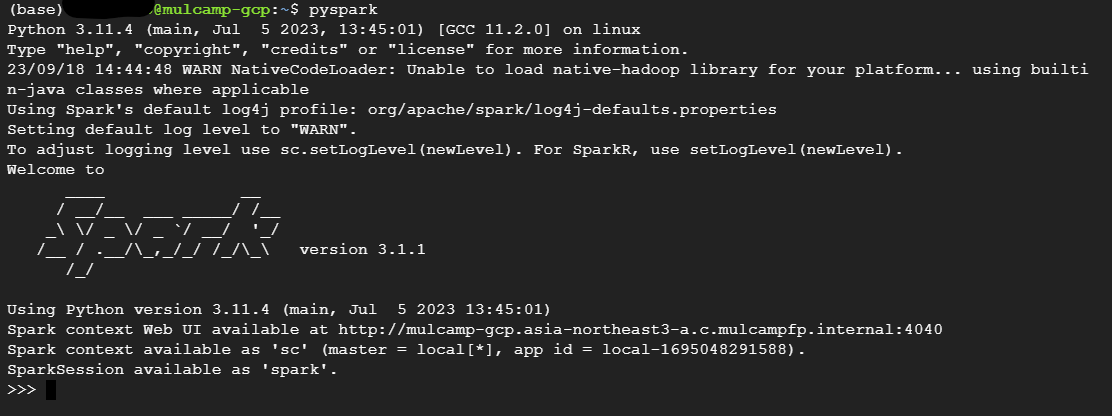
터미널에서 pyspark 입력하면 된다( 환경변수 세팅해줬으니까 홈 경로에서도 가능)
대략 이런 이미지가 나오면 성공이다일단 exit()로 빠져나오자.
만약에 버전을 맞지 않게 설치했다면
(절차) -1단계 pip uninstall pyspark 해주시고 -2단계 /opt/: sudo rm -rf * (다지우는거) (그리고 필자는 /opt/ 경로에서 설치했기에 해당 경로에서 진행한것) -3단계 : 위에 스파크 설치할 때 버전 바꿔서 다운로드 받고, 기존과 동일하게 재 세팅
스파크 버전을 바꾸는 이유는 파이썬 버전을 바꾸기가 어렵기 때문
7. jupyter notebook 설치 및 설정
Jupyter Notebook 설정을 변경한다.
(base) $ conda install jupyter notebook
실행해주고
Jupyter 설정을 하기 위해 config 파일을 생성한다. 그 후에 vi 편집기를 연다.
(base) $ jupyter notebook --generate-config
Writing default config to: /home/your_id/.jupyter/jupyter_notebook_config.py

(base) $ cd /home/your_id/
(base) $ vi ~/.jupyter/jupyter_notebook_config.py
your_id는 당연히 여러분의 id 로 바꿔줘야한다.
아래와 같은 코드를 찾아서 변경한다.
vi 편집기에서 찾기는 / 이후 검색을 한다.
검색 후, 맞는 문자열이 나오면 Enter + i 를 누르면 수정이 가능하다.
## Whether to allow the user to run the notebook as root.
#c.NotebookApp.allow_root = False
c.NotebookApp.allow_root = True

## The IP address the notebook server will listen on.
#c.NotebookApp.ip = 'localhost'
c.NotebookApp.ip = '0.0.0.0'
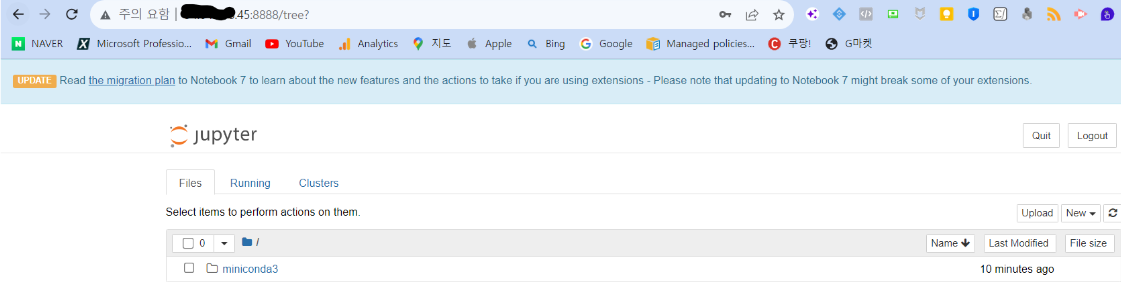
Jupyter Notebook을 실행한 후, 외부 IP주소:8888를 URL에 입력하면 접속이 가능하다.