GCP(구글클라우드)에서 인스턴스 생성되어있고 및 미니콘다 설치된 상태에서
미니콘다 설치는 옵션이나 원하시면 https://carrotgeun.tistory.com/9 해당 게시글 참조
SSH 터미널부터 시작하도록 하겠습니다.
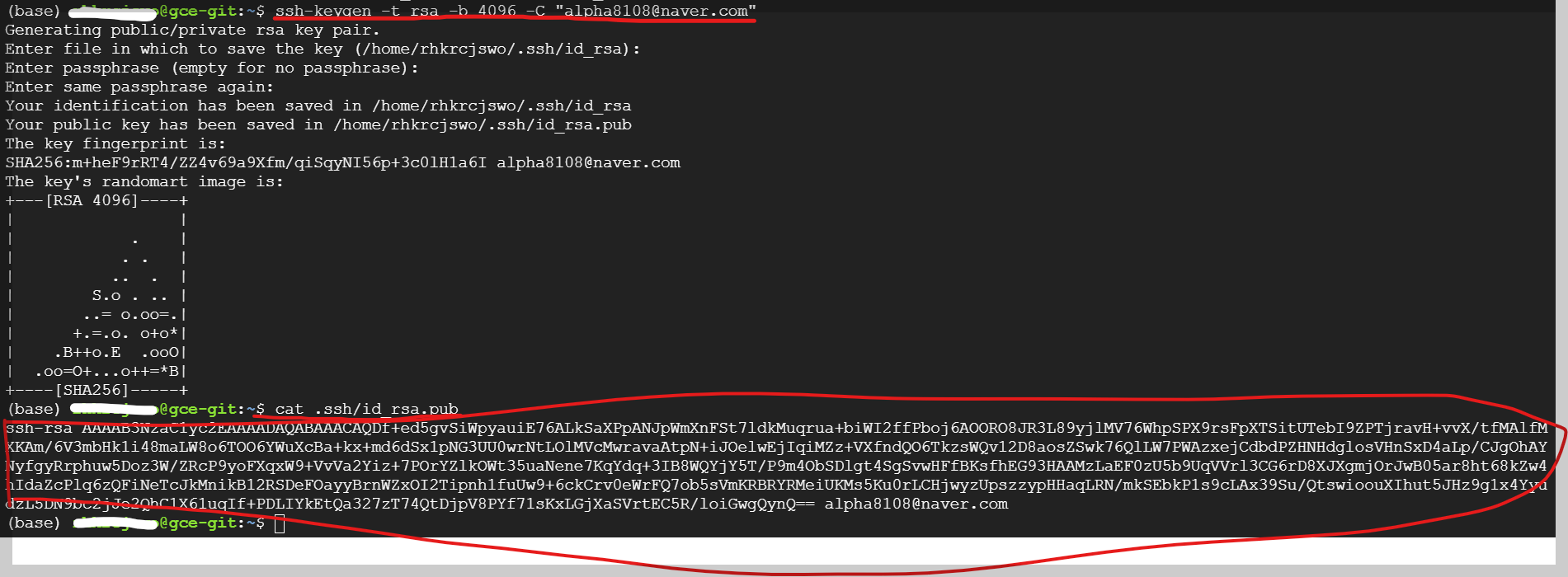
명령어 두개를 썼습니다.
ssh-keygen -t rsa -b 4096 -C "your_github_email.com"
ssh-keygen -t rsa -b 4096 -C "GCP가입한 이메일"
당연히 your_github_email.com 은 당신의 깃허브 이메일을 써주시면 됩니다.
(수정)깃허브이메일과 구글클라우드 이메일이 다른 경우 깃허브액션이 적용이 안되는 이슈가 발생하여 여러 시도 끝에 구글클라우드 이메일로 해야 깃허브액션이 적용됨을 발견함. 그러면 메타데이터에 SSH키 입력하고나서 사용자이름도 구글클라우드 이메일 아이디랑 같은 것을 확인할 수 있음.
(명령어 실행 후 뭐 입력하지말고 그냥 엔터 다다닥)
cat .ssh/id_rsa.pub
실행하면 희안한 메시지가 나옴(복사해서 나중에 붙여넣을 것임)
이대로 터미널 살려두고 깃허브 ㄱㄱ
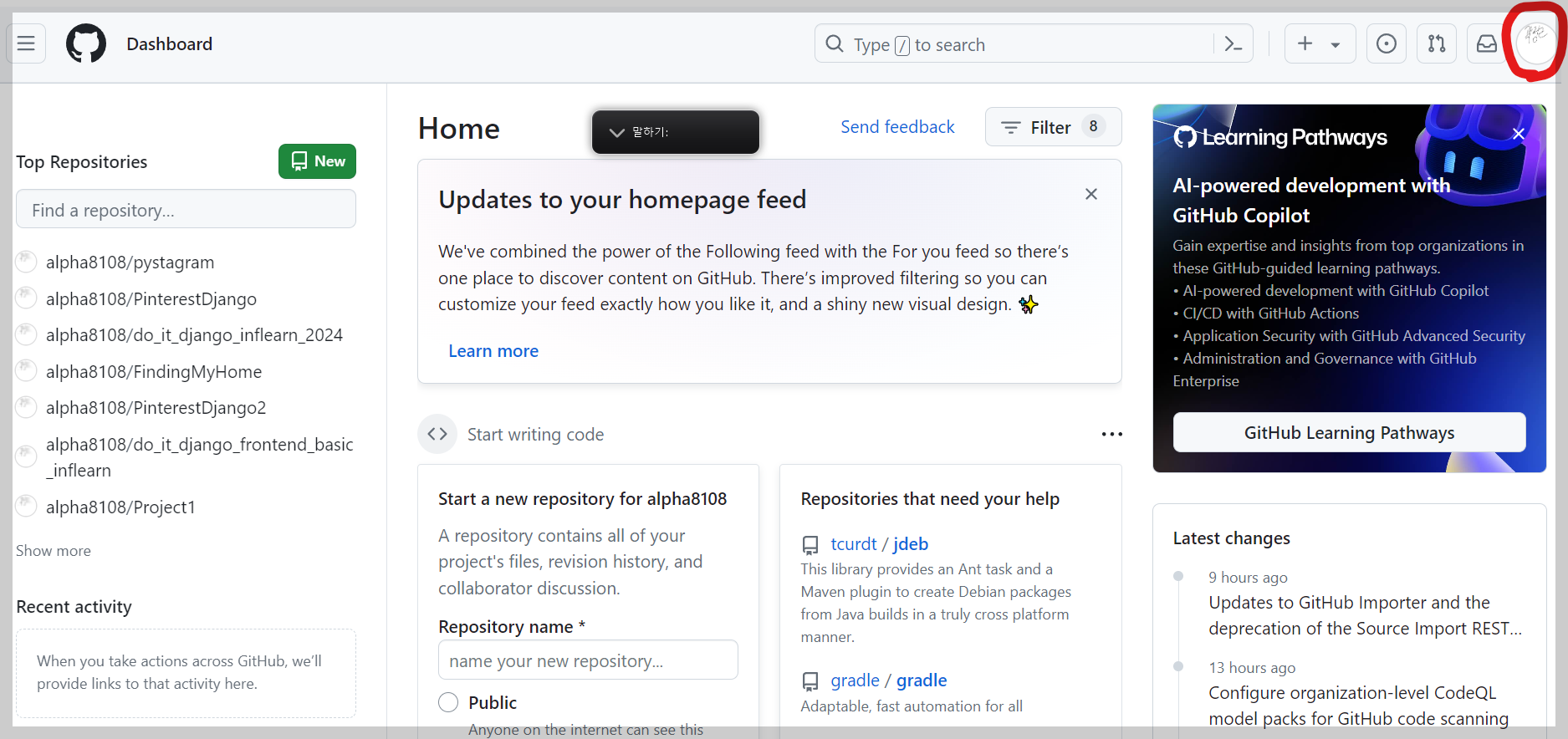
깃허브 로그인하시고 우측 상단 프로필에서 (클릭)
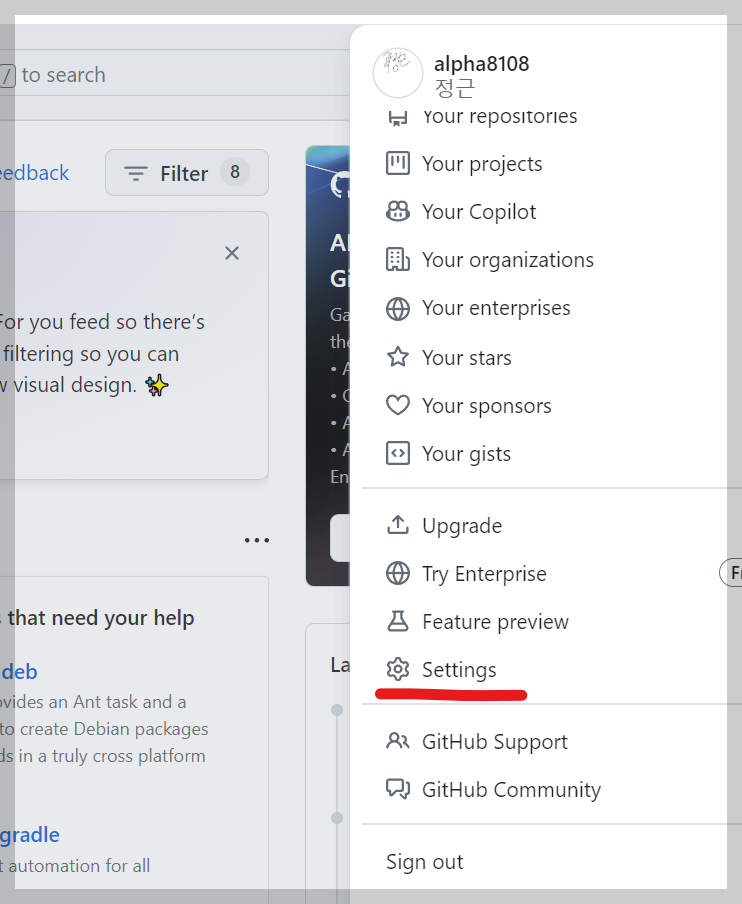
Settings 가주고
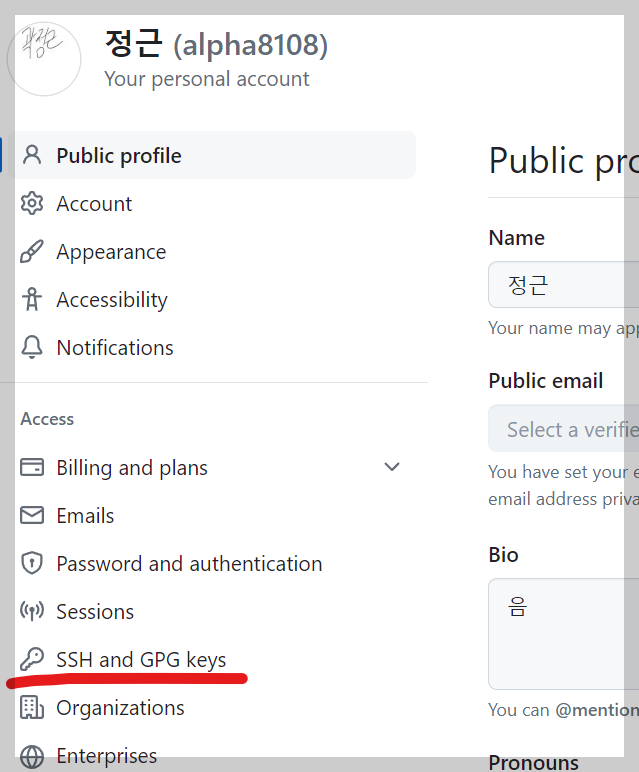
왼쪽 사이드바에 SSH and GPG keys 클릭

New SSH key 선택
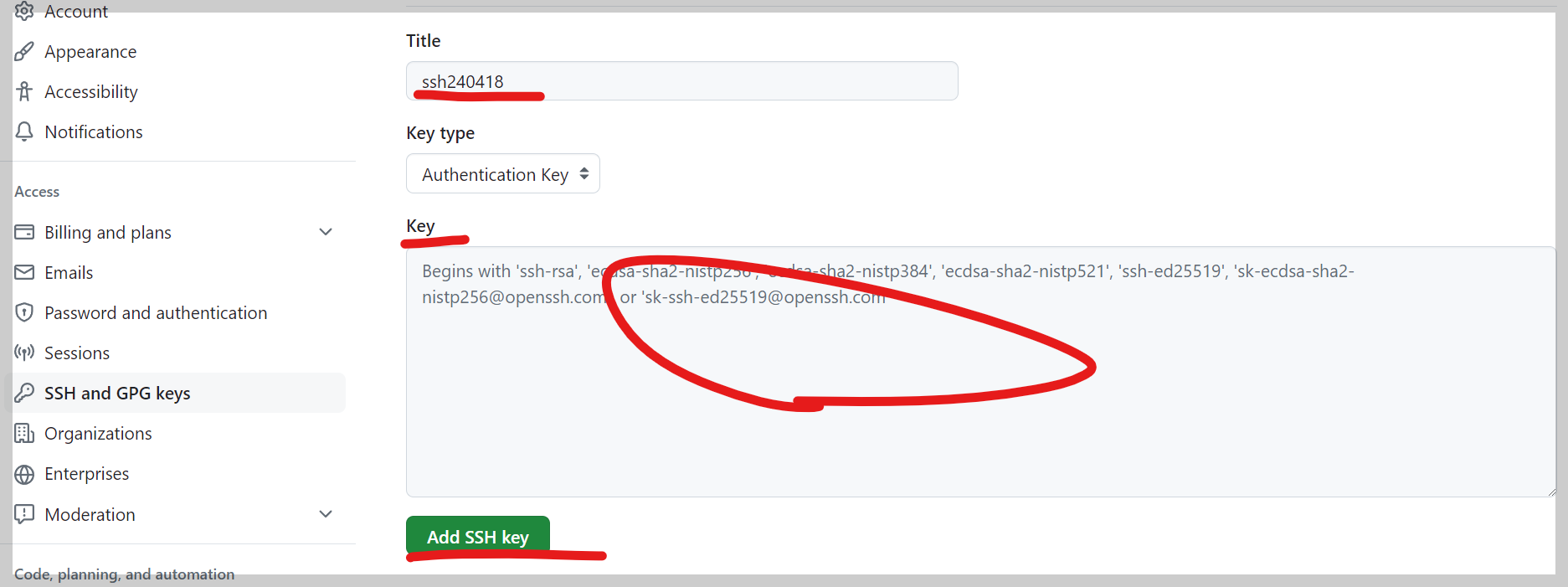
타이틀 써주고
key type은 그냥 놔뒀다
key는 아까 희안한 메시지라 했던거 터미널에서 복사해와서 복붙해주면 된다.
그리고 Add SSH key 로 만들어주면 비번입력하라고 하는데 입력해준다.
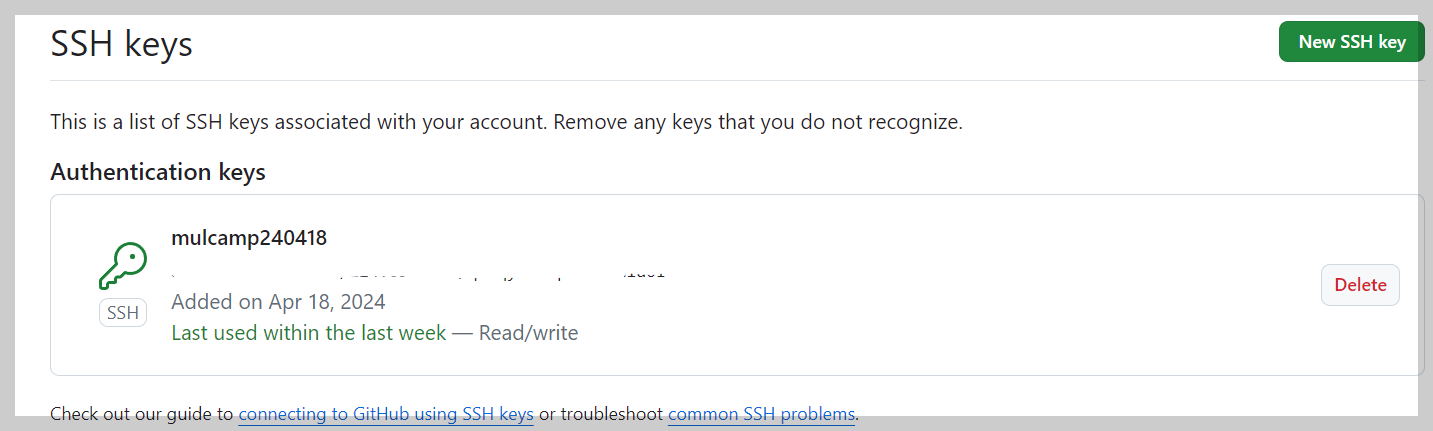
만들어진 것을 확인한다.
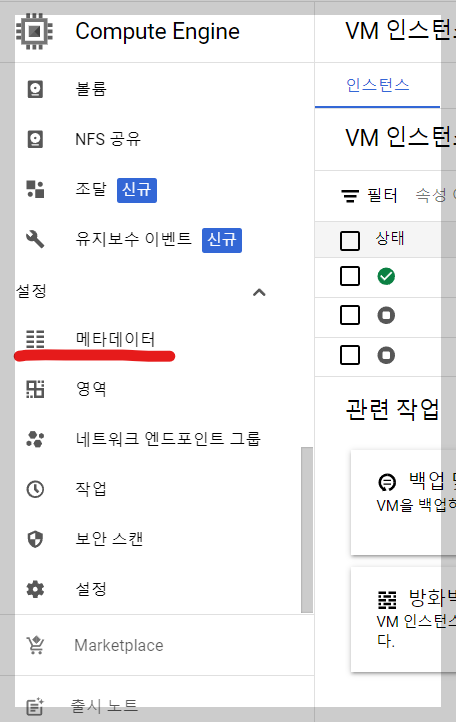
그다음 다시 gcp의 인스턴스있는 창으로 와서 사이드바에 메타데이터 클릭
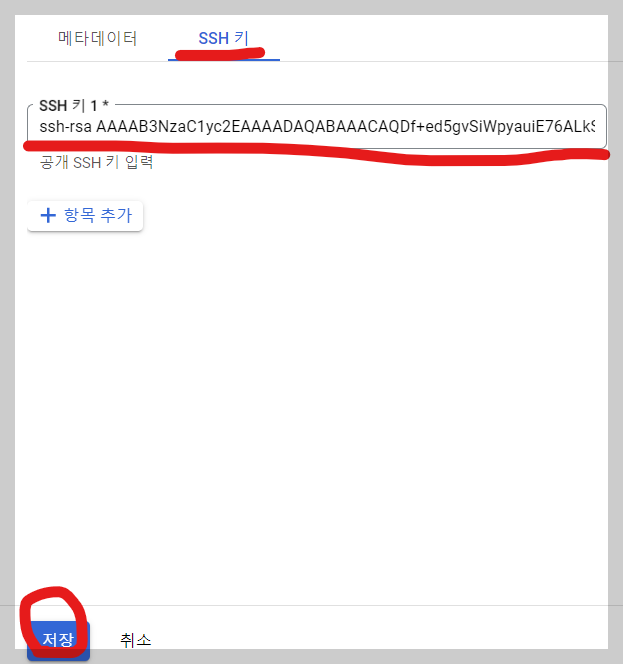
그다음 위에 ssh키 탭으로 가서 ssh키 추가누르면 이 화면인데 저기에 아까 복사했던 복잡한 거 똑같이 복붙해주고 저장한다.

ssh키 추가 된 걸 확인한다.
(수정) 깃허브 유저네임으로 사용자이름이 적혀있는데 위에 수정한 걸로 적용해야함
즉, 구글클라우드 아이디가 적혀있어야 깃허브 액션이 적용됨(깃허브 이메일과 구글클라우드 이메일 아이디가 다른 경우 적극 참고!!)
여기까지가 git action을 하기위한 사전세팅이다.
근데 리눅스에 git이 설치가 안되어있는 깡통 리눅스일수도 있다.
그러면 git을 설치해보도록 하자. (이미 설치되어있어도 한번 알아두면 좋다.)
다시 터미널로 가자

git --version으로 git이 설치되어있는 지 확인해보자
필자는 이미 설치되어있어서 버전이 나온다


sudo apt-get update -y (지저분하게 뭐 뜰 거임)
sudo apt-get upgrade -y (얘도 막 뭔가 지저분하게 뜰 거임)
위에 두 명령어를 각각 실행해주자
리눅스 맨첨에 하면 저 두개 명령어 실행하고 하는게 좋다.

sudo apt-get install git (깃을 설치하는 명령어)
이건 이미 본인이 설치가 되어있기 떄문에 already가 나와있는걸 확인할 수 있다.
git --version 버전이 그대로이다. 이미 설치되어있어서 그렇다.
설치가 안되어있는 경우는 이렇게 쓰면 된다
자 다시 깃허브로 가보자.

레파 하나 만들어주자.
레파 생성할 때 private으로 하자 개발모드니까
리드미 파일
깃 이그노어 파이썬 ㄱ (각자 상황에 맞게 레파옵션 설정하면 된다.)
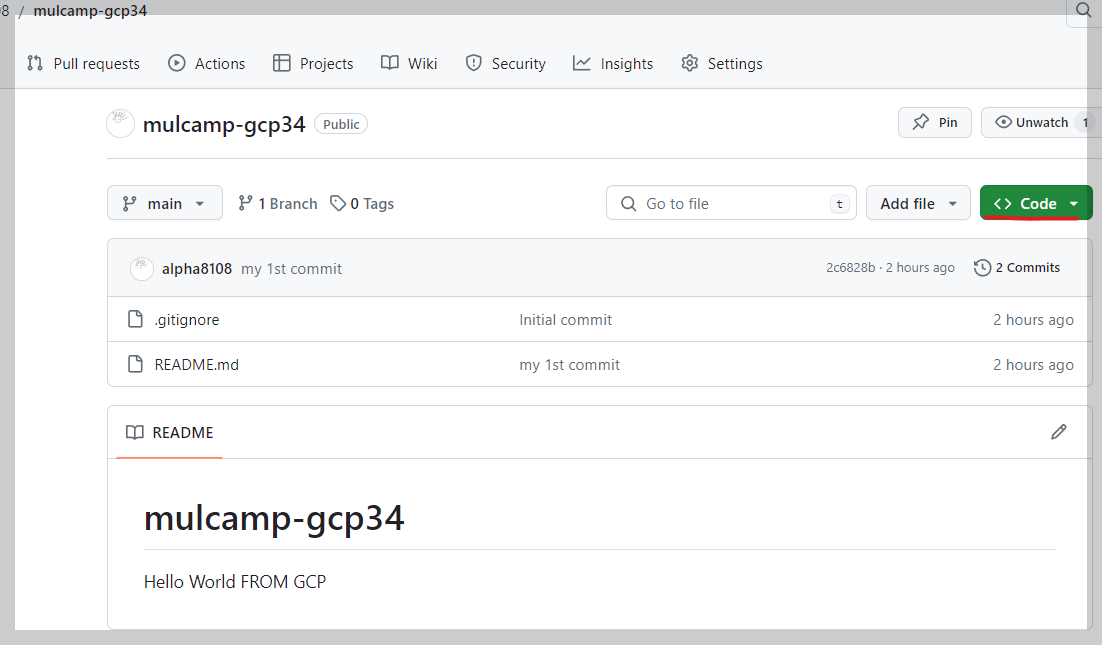
레파 만들고 들어가서 (레파이름이 다른데 캡처를 다른 걸로 했따 ㅋㅋ;; )
우측위에 녹색버튼 코드 클릭

https 탭이 아니라 SSH탭에서 복사를 해준다.
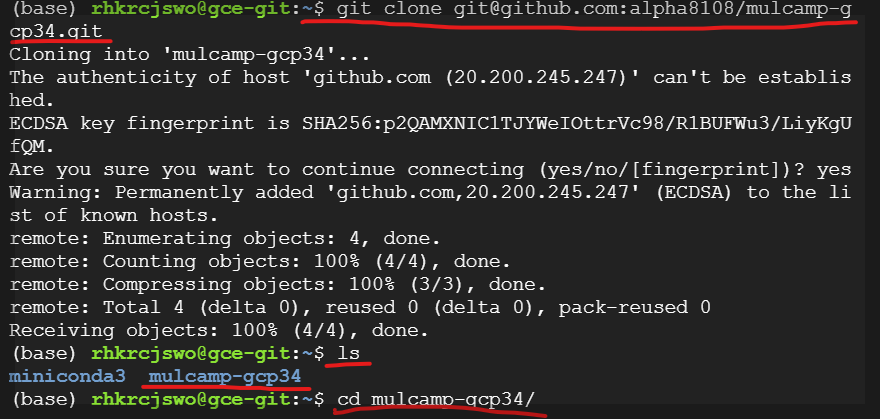
다시 터미널로 와서 git clone (깃클론) 해줍니다.
터미널 복붙은 shift + insert 하면 됩니당.
명령어 : git clone + (복사한거)
그리고 ls 명령어로 레포이름의 폴더가 생겼는 지 확인
그리고 해당폴더로 경로를 옮겨보자.

그다음 ls로 README.md 파일 있는 지 보고
vi편집기로 README파일을 수정해서 깃푸시를 해보자.
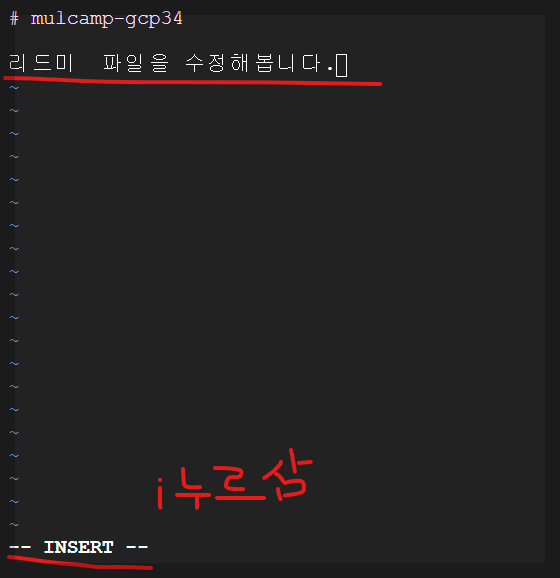
vi편집기 들어와서 i를 누르고 파일내용을 수정하고

esc 누르고 :wq! 명령어를 통해 저장후 빠져나온다.
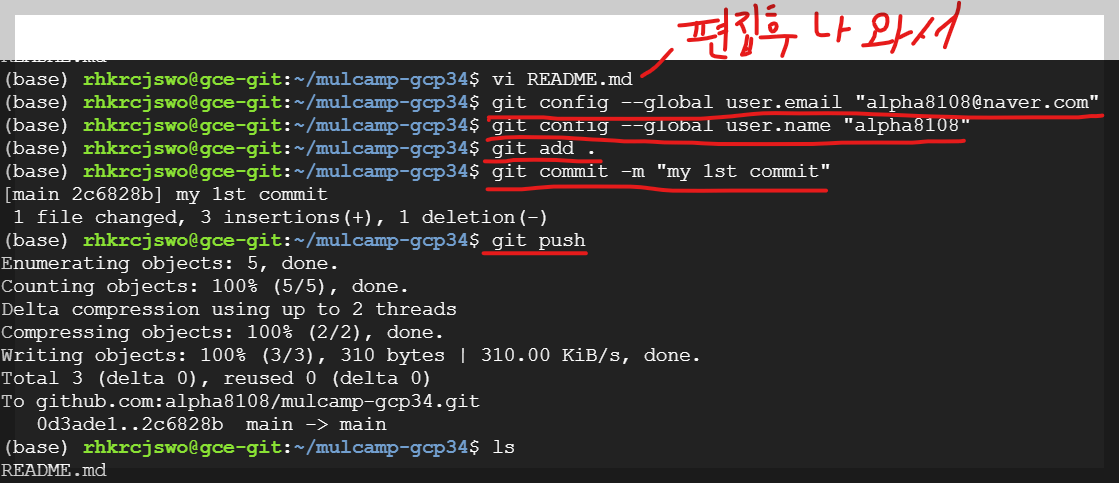
그다음에 파일 수정한 것을 깃푸시해야하는데 로그인을 해야한다.
git config --global user.email "your_id@email.com" (본인의 깃허브 이메일)
git config --global user.name "yourname" (본인의 깃허브 유저네임)
명령어로 로그인을 해주고
git add .
git commit -m "커밋메시지"
git push
을 순서대로 해줬다.
적용이 됐는 지 깃허브에서 확인해보자.
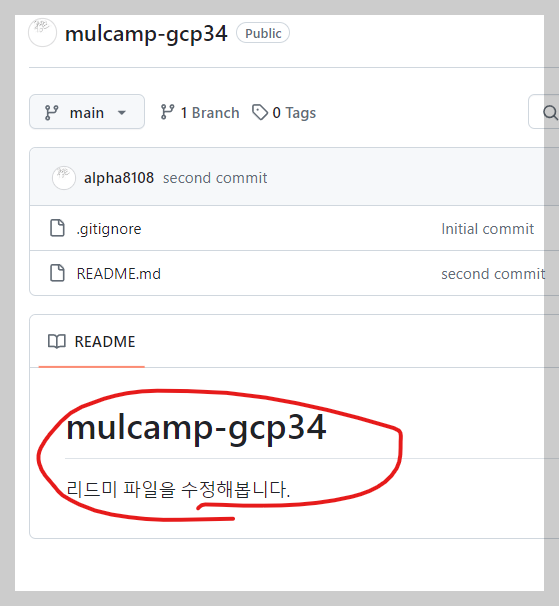
변경 된 것을 확인할 수 있다.
실제 주피터 노트북 설치되어있으면 뭐할 수 있는 것인가
이제 계속 업데이트를 할 수 있는 것이다.
여기까지가 1차 작업
깃허브 액션을 위한 1차작업이 끝났다고 보시면 된다.
'데이터분석 & 엔지니어링 부트캠프' 카테고리의 다른 글
| GCP(구글클라우드)에서 인증키 받기 (1) | 2024.04.22 |
|---|---|
| GCP 구글 클라우드에서 Streamlit 설치하기 (0) | 2024.04.18 |
| GCP(구글 클라우드 플랫폼)에서 스파크 설치하기 2 (0) | 2024.04.17 |
| GCP(구글 클라우드 플랫폼)에서 스파크 설치하기 1 (0) | 2024.04.17 |
| DB( MySQL ) 1일차 (0) | 2024.04.01 |


